


.png)


- Joined
- Sep 25, 2012
- Messaggi
- 200
- Reaction score
- 7
- Points
- 18
PS4 ÜZERİNDE IPTV KURULUMU
IPTV kanallarını yayınlamak için PS4'ünüzdeki Plex'in nasıl kullanıldığını tanımanızı sağlar.
Plex, genel kullanıcılar için bir Medya Sunucusu programıdır ve bu programı kullanmak, diğer rakiplerine kıyasla yüksek düzeyde teknik bilgi gerektirmez. Plex, kullanıcıların medya içeriğini ev ağlarından tüm uyumlu cihazlara aktarmalarını sağlar.

PLEX'e Genel Bakış
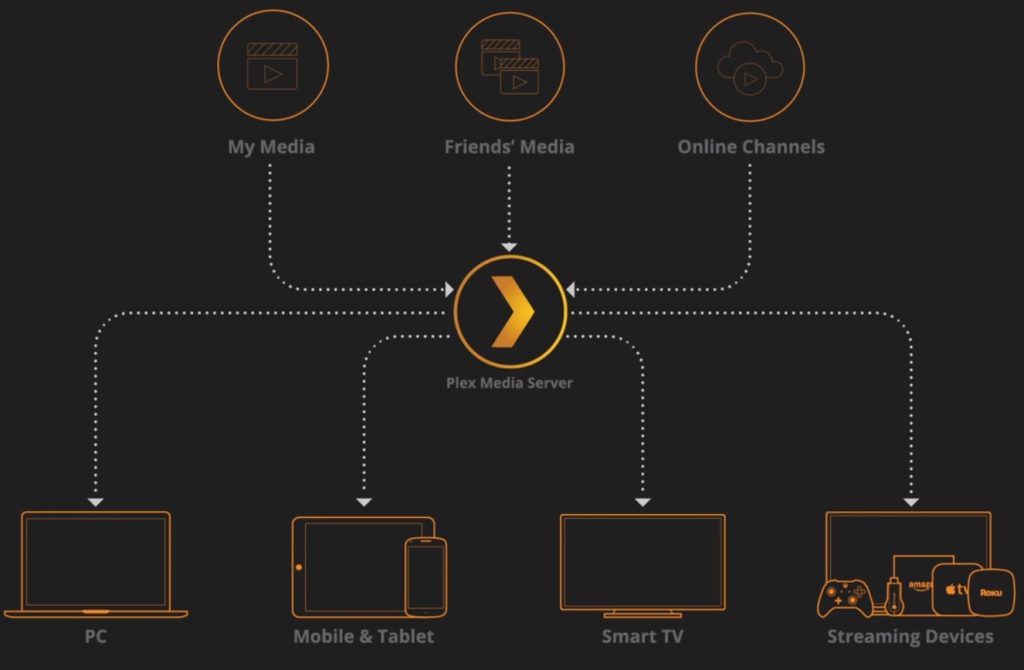
Plex, kullanıcıların filmlerini, TV dizilerini, şarkılarını, fotoğraflarını ve temelde depoladıkları tüm multimedya içeriğini paylaşmalarını sağlayan bir medya oynatma sistemi olarak görünür. Tüm medya içeriğinizi ve medya oynatıcıları barındırmak için bir akış sunucu kullanır. Plex Media Server'ı kişisel ağınızdaki bir bilgisayara yükleyerek ve kütüphanelerinize medya içeriği ekleyerek, sunucu kütüphaneyle ilgili bilgileri alır. Tamamlandıktan sonra, bir oynatıcı uygulamasını (Plex’te İstemcisi olarak adlandırılır) oturma odasına, cep telefonuna, tabletlere vb. Bağlayabilirsiniz. Bu cihazları ev ağınıza bağladığınızda, Uygulamalar Sunucuyu anında tanımlayacak ve medya içeriği oynatılmaya ve akışa hazır.
MERKEZİ BİR KONUMDA MEDYA İÇERİKLERİNİZİ KONTROL EDİN
Plex'i kullanmak ve işlevsel hale getirmek için, sunucunuzu evinizin herhangi bir yerinde bir PC'de kurmanız gerekir. Bir sunucu oluşturmadan, Uygulamalar hiçbir medya içeriğini oynatamaz. Bu süreç biraz karmaşık görünebilir, ancak sağladığı avantajlar çok büyük. Kişisel tecrübemize göre, ilk defa pleksi yüklediğimizde, kullanımı olağanüstü ve heyecan vericiydi.
KOLAY PAYLAŞIM
Bir Uygulamayı Plex yapınıza birleştirmeniz kolaydır. Öncelikle, Uygulamayı kurmalı, başlatmalı ve ağdaki Plex sunucularını keşfederken görmelisiniz. Sunucu, kişisel medya kitaplığınız ve izlemeye hazır olduğu hakkındaki Uygulama ayrıntılarını iletir. Bu bölümle ilgili en iyi şey, sunucu doğru yüklendiğinde ve çalışır durumdayken herhangi bir ek adım atmanıza gerek kalmamasıdır. Uygulama içeriğini tanımlamak ve oynatmak için aslında birkaç saniye gerekir.
MERKEZİ KONTROL
Tüm içeriğinizi merkezi bir sunucuda saklamak, medya içerik koleksiyonunuzu kontrol etmek için tekil bir yeriniz olduğunu gösterir. Yeni filmler ekleme ya da sevdiğiniz TV dizilerinde kullanılan afiş resmini düzenleme olanağınız vardır. Sunucunun her özelliği Plex Web App üzerinden kontrol edilir. Evinizin herhangi bir yerinden bir web tarayıcısında çalışır, bu nedenle medya kitaplığınıza katılmak için belirli bir yerde olmanız gerekmez. Bir değişiklik yapıldığında, başka hiçbir işlem yapmadan evinizdeki tüm Uygulamalar için anında kullanılabilir.
İZLENEN NELER KAYDI OLUN
Sunucu, görüntülediklerinizi veya izlemenin devam ettiğini izler. Her arşivde, içeriği izlemiş veya izlememiş olduğunuzu bilmenizi sağlayan "izlenen" bir durum işareti bulunur. Ek olarak, bir gösterinin ortasında izlemeyi bıraktıysanız, bıraktığınız yeri tanır ve durduğunuz yerden almaya çalışır. Bu özellik, yalnızca içeriği izlemeye başladığınızın değil, herhangi bir Uygulamanın üzerinde görünür.
Adım 1: Notepad ++ 'ı indirerek başlayın ve bir sonraki adıma geçmek için kurun.
İndir: Notepad++ v7.1
Adım 2: Şimdi Media Server | Plex allows you to stream video smarter. adresine gidin ve bir hesap oluşturun. Yukarıdaki makalede belirttiğimiz gibi, pleksle bilgisayarınızdan film, müzik ve resimler aktarabilirsiniz, ancak bu kılavuz PS4 için IPTV'ye odaklanacaktır.

Adım 3: Hesabınızı oluşturduktan sonra “İndirilenler” bölümüne gidin ve “Plex Media Server” ı arayın ve indirin.

Adım 4: Plex'i indirip yükledikten sonra devam edip başlatabilirsiniz.

Adım 5: Şimdi Plex için IPTV eklentisine ihtiyacınız var. IPTV eklentisi için IPTV eklentisini buraya tıklayarak indirebilirsiniz.
Adım 6: Klasörü çıkardıktan sonra, tüm klasörü (IPTV.bundle-master) bu konuma yapıştırmanız gerekir: C: / users / ”bilgisayar kullanıcı adınızı” / AppData / Local / Plex Media Server / Eklentiler
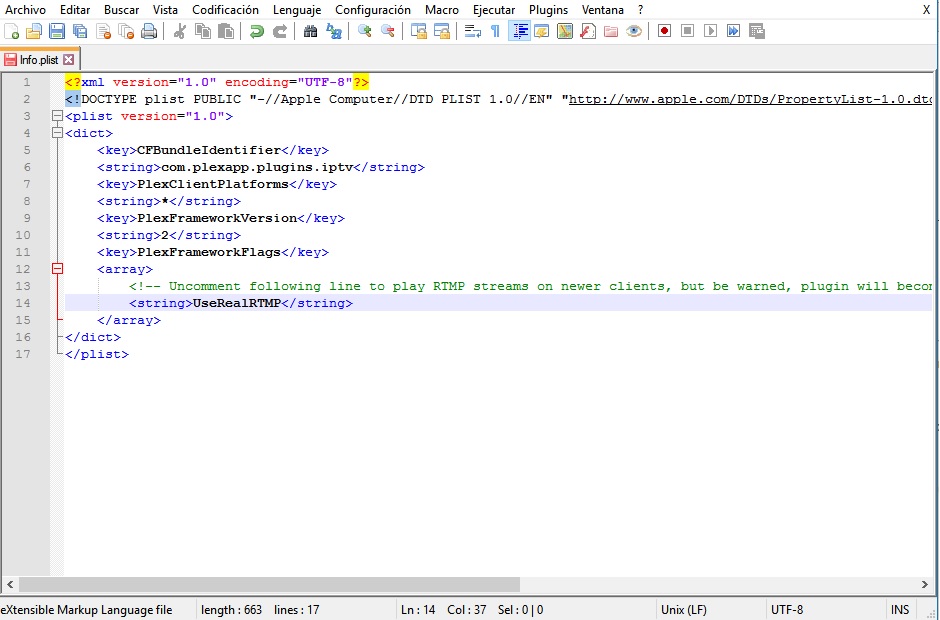
Adım 7: Sıkıştırılmış dosyayı çıkardıktan sonra, bu klasörün içinde içerik adında bir alt klasör göreceksiniz. Bilgi (.plist) adında bir dosya var. Bu dosyaya sağ tıklayın ve “Notepad ++ ile düzenle” seçeneğini belirlediğinizde, bu görüntüyü göreceksiniz:

Adım 8: Şimdi satırın kalın bölümünü kaldırmanız gerekir: <! - <string> UseRealRTMP </string> -> ve sadece aşağıdaki gibi, yalnızca <string> UseRealRTMP </string> bırakın:
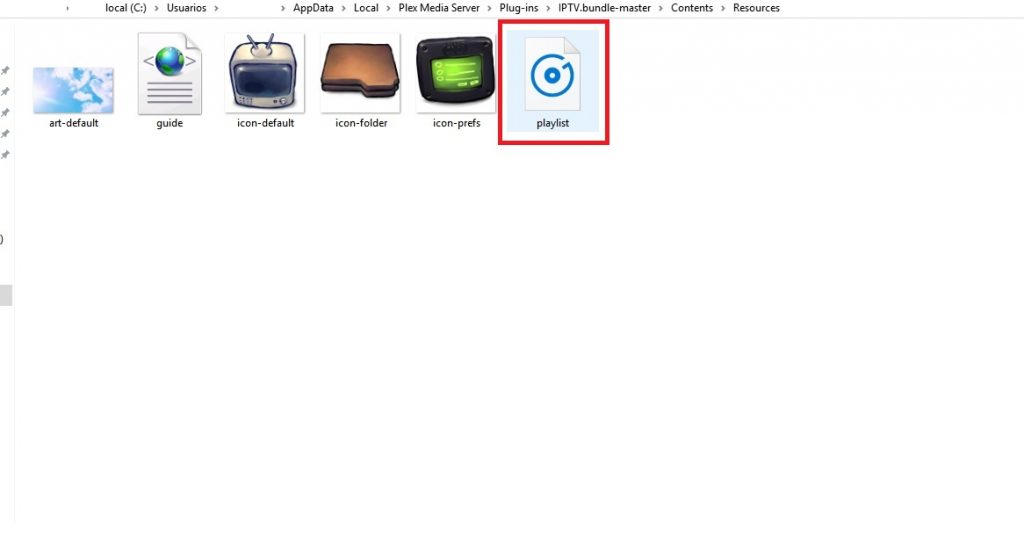
Adım 9: “İçerik” klasörüne girin ve “kaynaklar” ı açın. Burada M3U çalma listenizi indirmeli ve bu klasörde mevcut olan çalma listesi dosyası ile değiştirmelisiniz.
Adım 10: “IPTV.bundle-master” klasörüne geri dönün ve “IPTV.bundle” olarak yeniden adlandırın
Adım 11: PC kısmı şimdilik yapıldı. PS4'ünüzü açın, mağazayı açın ve PLEX'i arayın ve indirin.
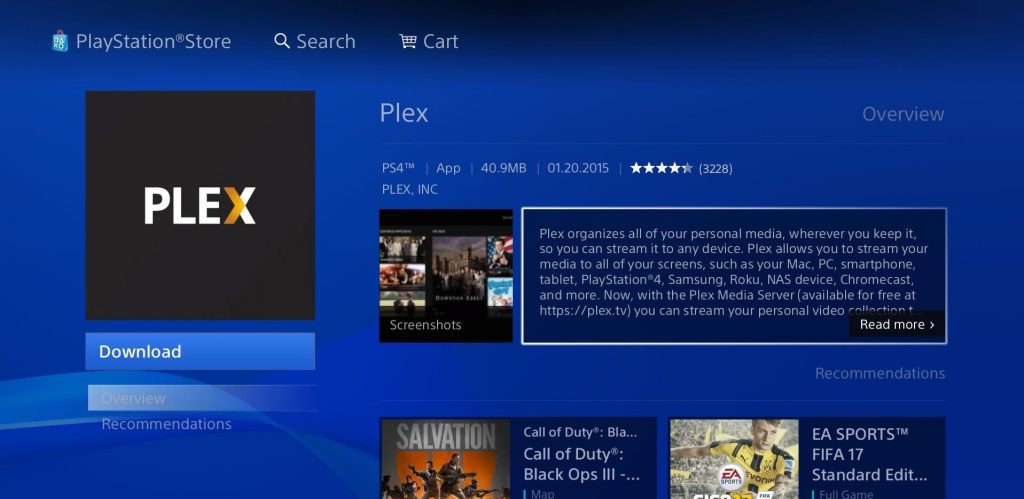
Adım 12: PS4'te Plex'i indirip başlattıktan sonra, hesabınıza giriş yapmak için Link | Plex adresine girip girebileceğiniz bir koda ihtiyacınız var.

Adım 13: Son adım olarak, daha önce eklediğiniz kanalları izlemek için bilgisayarınızda Plex'i açın ve ardından PS4'ünüzde açın.
Lütfen aklınızda bulundurun:
* PS4'ünüzdeki kanalları izlemeden önce, bilgisayardaki Plex'in her zaman açılması gerekir.
* Kaynaklar klasörü içindeki playlist.m3u dosyasını güncelledikten sonra hem PC'de hem de Playstation'da PLEX'i kapatmayı ve yeniden başlatmayı unutmayın.
* Kanallar, telefonunuzdaki ve tabletlerdeki PC'nizdeki Plex uygulaması üzerinden de yayınlanabilir.
iptvvipshare.com tarafından geliştirilmiştir..
IPTV kanallarını yayınlamak için PS4'ünüzdeki Plex'in nasıl kullanıldığını tanımanızı sağlar.
Plex, genel kullanıcılar için bir Medya Sunucusu programıdır ve bu programı kullanmak, diğer rakiplerine kıyasla yüksek düzeyde teknik bilgi gerektirmez. Plex, kullanıcıların medya içeriğini ev ağlarından tüm uyumlu cihazlara aktarmalarını sağlar.
PLEX'e Genel Bakış
Plex, kullanıcıların filmlerini, TV dizilerini, şarkılarını, fotoğraflarını ve temelde depoladıkları tüm multimedya içeriğini paylaşmalarını sağlayan bir medya oynatma sistemi olarak görünür. Tüm medya içeriğinizi ve medya oynatıcıları barındırmak için bir akış sunucu kullanır. Plex Media Server'ı kişisel ağınızdaki bir bilgisayara yükleyerek ve kütüphanelerinize medya içeriği ekleyerek, sunucu kütüphaneyle ilgili bilgileri alır. Tamamlandıktan sonra, bir oynatıcı uygulamasını (Plex’te İstemcisi olarak adlandırılır) oturma odasına, cep telefonuna, tabletlere vb. Bağlayabilirsiniz. Bu cihazları ev ağınıza bağladığınızda, Uygulamalar Sunucuyu anında tanımlayacak ve medya içeriği oynatılmaya ve akışa hazır.
MERKEZİ BİR KONUMDA MEDYA İÇERİKLERİNİZİ KONTROL EDİN
Plex'i kullanmak ve işlevsel hale getirmek için, sunucunuzu evinizin herhangi bir yerinde bir PC'de kurmanız gerekir. Bir sunucu oluşturmadan, Uygulamalar hiçbir medya içeriğini oynatamaz. Bu süreç biraz karmaşık görünebilir, ancak sağladığı avantajlar çok büyük. Kişisel tecrübemize göre, ilk defa pleksi yüklediğimizde, kullanımı olağanüstü ve heyecan vericiydi.
KOLAY PAYLAŞIM
Bir Uygulamayı Plex yapınıza birleştirmeniz kolaydır. Öncelikle, Uygulamayı kurmalı, başlatmalı ve ağdaki Plex sunucularını keşfederken görmelisiniz. Sunucu, kişisel medya kitaplığınız ve izlemeye hazır olduğu hakkındaki Uygulama ayrıntılarını iletir. Bu bölümle ilgili en iyi şey, sunucu doğru yüklendiğinde ve çalışır durumdayken herhangi bir ek adım atmanıza gerek kalmamasıdır. Uygulama içeriğini tanımlamak ve oynatmak için aslında birkaç saniye gerekir.
MERKEZİ KONTROL
Tüm içeriğinizi merkezi bir sunucuda saklamak, medya içerik koleksiyonunuzu kontrol etmek için tekil bir yeriniz olduğunu gösterir. Yeni filmler ekleme ya da sevdiğiniz TV dizilerinde kullanılan afiş resmini düzenleme olanağınız vardır. Sunucunun her özelliği Plex Web App üzerinden kontrol edilir. Evinizin herhangi bir yerinden bir web tarayıcısında çalışır, bu nedenle medya kitaplığınıza katılmak için belirli bir yerde olmanız gerekmez. Bir değişiklik yapıldığında, başka hiçbir işlem yapmadan evinizdeki tüm Uygulamalar için anında kullanılabilir.
İZLENEN NELER KAYDI OLUN
Sunucu, görüntülediklerinizi veya izlemenin devam ettiğini izler. Her arşivde, içeriği izlemiş veya izlememiş olduğunuzu bilmenizi sağlayan "izlenen" bir durum işareti bulunur. Ek olarak, bir gösterinin ortasında izlemeyi bıraktıysanız, bıraktığınız yeri tanır ve durduğunuz yerden almaya çalışır. Bu özellik, yalnızca içeriği izlemeye başladığınızın değil, herhangi bir Uygulamanın üzerinde görünür.
Adım 1: Notepad ++ 'ı indirerek başlayın ve bir sonraki adıma geçmek için kurun.
İndir: Notepad++ v7.1
Adım 2: Şimdi Media Server | Plex allows you to stream video smarter. adresine gidin ve bir hesap oluşturun. Yukarıdaki makalede belirttiğimiz gibi, pleksle bilgisayarınızdan film, müzik ve resimler aktarabilirsiniz, ancak bu kılavuz PS4 için IPTV'ye odaklanacaktır.
Adım 3: Hesabınızı oluşturduktan sonra “İndirilenler” bölümüne gidin ve “Plex Media Server” ı arayın ve indirin.
Adım 4: Plex'i indirip yükledikten sonra devam edip başlatabilirsiniz.
Adım 5: Şimdi Plex için IPTV eklentisine ihtiyacınız var. IPTV eklentisi için IPTV eklentisini buraya tıklayarak indirebilirsiniz.
Adım 6: Klasörü çıkardıktan sonra, tüm klasörü (IPTV.bundle-master) bu konuma yapıştırmanız gerekir: C: / users / ”bilgisayar kullanıcı adınızı” / AppData / Local / Plex Media Server / Eklentiler
Adım 7: Sıkıştırılmış dosyayı çıkardıktan sonra, bu klasörün içinde içerik adında bir alt klasör göreceksiniz. Bilgi (.plist) adında bir dosya var. Bu dosyaya sağ tıklayın ve “Notepad ++ ile düzenle” seçeneğini belirlediğinizde, bu görüntüyü göreceksiniz:
Adım 8: Şimdi satırın kalın bölümünü kaldırmanız gerekir: <! - <string> UseRealRTMP </string> -> ve sadece aşağıdaki gibi, yalnızca <string> UseRealRTMP </string> bırakın:
Adım 9: “İçerik” klasörüne girin ve “kaynaklar” ı açın. Burada M3U çalma listenizi indirmeli ve bu klasörde mevcut olan çalma listesi dosyası ile değiştirmelisiniz.
Adım 10: “IPTV.bundle-master” klasörüne geri dönün ve “IPTV.bundle” olarak yeniden adlandırın
Adım 11: PC kısmı şimdilik yapıldı. PS4'ünüzü açın, mağazayı açın ve PLEX'i arayın ve indirin.
Adım 12: PS4'te Plex'i indirip başlattıktan sonra, hesabınıza giriş yapmak için Link | Plex adresine girip girebileceğiniz bir koda ihtiyacınız var.
Adım 13: Son adım olarak, daha önce eklediğiniz kanalları izlemek için bilgisayarınızda Plex'i açın ve ardından PS4'ünüzde açın.
Lütfen aklınızda bulundurun:
* PS4'ünüzdeki kanalları izlemeden önce, bilgisayardaki Plex'in her zaman açılması gerekir.
* Kaynaklar klasörü içindeki playlist.m3u dosyasını güncelledikten sonra hem PC'de hem de Playstation'da PLEX'i kapatmayı ve yeniden başlatmayı unutmayın.
* Kanallar, telefonunuzdaki ve tabletlerdeki PC'nizdeki Plex uygulaması üzerinden de yayınlanabilir.
iptvvipshare.com tarafından geliştirilmiştir..