


.png)


- Joined
- Sep 25, 2012
- Messaggi
- 200
- Reaction score
- 7
- Points
- 18
Uygulamalar içerisinde sağa sola giderek SS IPTV uygulamamızı bulup tıklıyoruz.
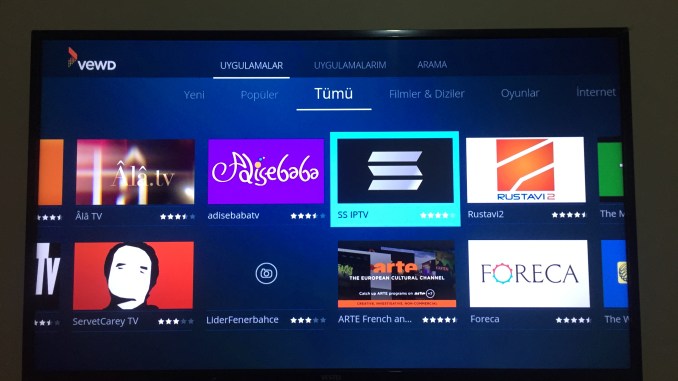
Tıkladıktan sonra uygulamayı isterseniz “uygulamalarım” kısmına ekleyebilir isterseniz de direkt “aç” butonuna tıklayarak uygulama içine girip işlemleriniz yapabilirsiniz.

Uygulamaya girdiğimizde aşağıdaki görüntü karşımıza gelecek.

Bu kısımda yine kumandamız ile sağa sola, yukarı aşağı tuşlarıyla sağ üstteki çark şeklinde olan “ayarlar” kısmına giriyoruz. İşte buradan ;

Girdikten sonra karşımıza çıkan ekranda işte burası olacak ;
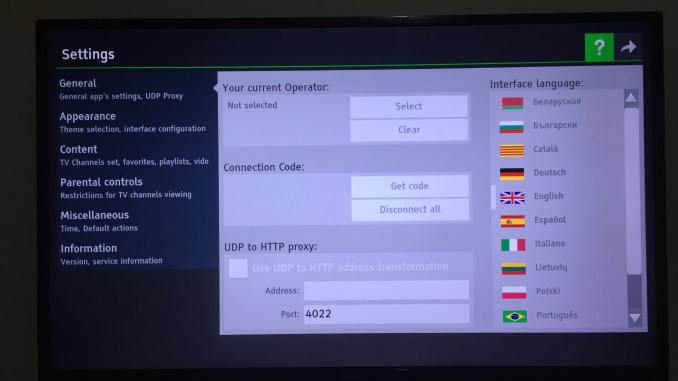
Bu kısımda bizi ilgilendiren tek kısım sağ taraftaki Get code kısmı. Yine kumandamızın sağ sol, yukarı aşağı tuşları ile Get code kutusunun üstüne tıklıyoruz ve bize tek kullanımlık bir kod veriyor. Şu şekilde ;

Bizim televizyonumuz bu seferlik 6LFH gibi tek kullanımlık bir kod vermiş. Bu kod hem önemli hem de önemli değil.
IPTV Listesi ve Kodları
Şimdi gelelim bu kodu ne için kullanacağımıza. Bir kanalı IPTV’den izlemek istiyorsak internetten edineceğimiz IPTV kanallarının olduğu bir dosyayı kullanıyoruz. Bu dosyalardan internet üzerinde çok fazla var. Sizler hangi ülkenin kanalını izlemek ya da hangi kanalları izlemek isterseniz ona özel olarak aratıp, bu kodun olduğu m3u uzantılı iptv kodlarını bilgisayarınıza indirebilirsiniz.
Bu yazı için kendi kullanmış olduğum m3u uzantılı, içerisinde Türk kanallarının linklerinin olduğu dosyayı sizle paylaştım.
Ücretsiz Kodu buradan istiyebilirsiniz
Televizyonumuzun bizlere vermiş olduğu kodu kullanacağımız yer için bilgisayar başına geçiyoruz ve şu linke tıklıyoruz. Karışımıza açılan sayfada işte bu ekran geliyor.

Bu site SS IPTV’nin kendi sitesi. Biz burada, televizyonumuzun bize vermiş olduğu kodu Enter Connection Code kısmına yazıp ADD DEVİCE butonuna basarak, SS IPTV nin kendi sitesi ile akıllı televizyonumuzun arasında bağlantı kurmuş olacağız.
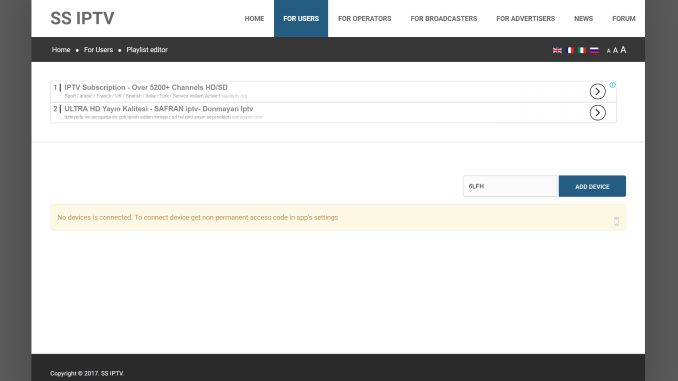
Yukarıda görmüş olduğunuz gibi az önce televizyonumuzun bize vermiş olduğu kodu bu alana giriyoruz ve ADD DEVİCE butonuna tıklıyoruz.
Karşımıza işte bu kısım geliyor;

Evet artık SS IPTV’nin sitesi içerisinde akıllı tv’mizde izlemek üzere m3u dosyasını yükleyebileceğimiz ekran açılmış oldu.

Burada yukarıda kırmızı çizgi ile göstermiş olduğumuz OPEN butonuna basıyoruz.

Karşımıza bilgisayarımızın içindekiler geliyor. Buradan yukarıda vermiş olduğumuz ve indirdiğiniz m3u uzantılı dosyayı buluyoruz ve “Aç” butonuna tıklıyoruz. Böylelikle kanallarımızın listesi SS IPTV sitesinin içindeki, bizim için özel olarak açılmış olan hesaptaki kısma yükleniyor.

İşte yukarıda gördüğünüz gibi kanallarımız gelmiş bulunmakta. Artık “SAVE” butonuna tıklıyoruz. Şimdi smart iptv için televizyonumuzun başına geri gidiyoruz.

Bu kısımda yukarıda sağ üstte görmüş olduğunuz geri okuna kumandamızın yine sağ sol yukarı aşağı tuşları ile gelip tıklıyoruz ve karşımıza aşağıdaki bu kısım geri geliyor.

Bu kısımda resimde de gördüğünüz gibi sağ üstteki yenile butonunun (sağ üstte iki ok yuvarlak şekilde mavi kutu içinde) üstüne geliyoruz ve tıklıyoruz. Karşımıza işte burası geliyor;

Gördüğünüz gibi yeniledikten sonra karşımıza My Playlist adı altında bizim internetten bulup indirdiğimiz m3u uzantılı dosya içerisindeki kanalların bulunduğu kısım geliyor. My Playlist kısmına tıklıyoruz ve karşımıza kanallarımız geliyor;
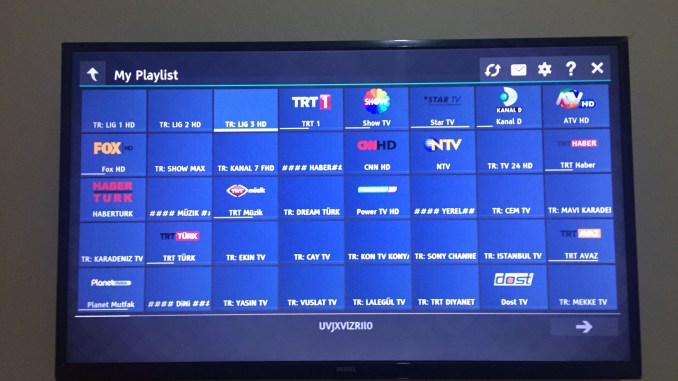
İşte kanallarımız karşımızda. Bu kısımda kumandamız ile yukarı aşağı, sağ sol yaparak istediğimiz kanalımızın üzerine gelip tıklıyoruz ve bağlantı sağlanmaya başlıyor.

Bağlantı sağlandıktan sonra smart tv’nizden iptv’yi izleyebilirsiniz. Daha önce belirttiğim gibi Smart IPTV Vestel için ayarlar böyledir. Diğer modeller için sadece IPTV uygulamasının indirilme şekli farklı olacaktır.

iptvvipshare.com tarafından geliştirilmiştir..
Tıkladıktan sonra uygulamayı isterseniz “uygulamalarım” kısmına ekleyebilir isterseniz de direkt “aç” butonuna tıklayarak uygulama içine girip işlemleriniz yapabilirsiniz.
Uygulamaya girdiğimizde aşağıdaki görüntü karşımıza gelecek.
Bu kısımda yine kumandamız ile sağa sola, yukarı aşağı tuşlarıyla sağ üstteki çark şeklinde olan “ayarlar” kısmına giriyoruz. İşte buradan ;
Girdikten sonra karşımıza çıkan ekranda işte burası olacak ;
Bu kısımda bizi ilgilendiren tek kısım sağ taraftaki Get code kısmı. Yine kumandamızın sağ sol, yukarı aşağı tuşları ile Get code kutusunun üstüne tıklıyoruz ve bize tek kullanımlık bir kod veriyor. Şu şekilde ;
Bizim televizyonumuz bu seferlik 6LFH gibi tek kullanımlık bir kod vermiş. Bu kod hem önemli hem de önemli değil.
IPTV Listesi ve Kodları
Şimdi gelelim bu kodu ne için kullanacağımıza. Bir kanalı IPTV’den izlemek istiyorsak internetten edineceğimiz IPTV kanallarının olduğu bir dosyayı kullanıyoruz. Bu dosyalardan internet üzerinde çok fazla var. Sizler hangi ülkenin kanalını izlemek ya da hangi kanalları izlemek isterseniz ona özel olarak aratıp, bu kodun olduğu m3u uzantılı iptv kodlarını bilgisayarınıza indirebilirsiniz.
Bu yazı için kendi kullanmış olduğum m3u uzantılı, içerisinde Türk kanallarının linklerinin olduğu dosyayı sizle paylaştım.
Ücretsiz Kodu buradan istiyebilirsiniz
Televizyonumuzun bizlere vermiş olduğu kodu kullanacağımız yer için bilgisayar başına geçiyoruz ve şu linke tıklıyoruz. Karışımıza açılan sayfada işte bu ekran geliyor.
Bu site SS IPTV’nin kendi sitesi. Biz burada, televizyonumuzun bize vermiş olduğu kodu Enter Connection Code kısmına yazıp ADD DEVİCE butonuna basarak, SS IPTV nin kendi sitesi ile akıllı televizyonumuzun arasında bağlantı kurmuş olacağız.
Yukarıda görmüş olduğunuz gibi az önce televizyonumuzun bize vermiş olduğu kodu bu alana giriyoruz ve ADD DEVİCE butonuna tıklıyoruz.
Karşımıza işte bu kısım geliyor;
Evet artık SS IPTV’nin sitesi içerisinde akıllı tv’mizde izlemek üzere m3u dosyasını yükleyebileceğimiz ekran açılmış oldu.
Burada yukarıda kırmızı çizgi ile göstermiş olduğumuz OPEN butonuna basıyoruz.
Karşımıza bilgisayarımızın içindekiler geliyor. Buradan yukarıda vermiş olduğumuz ve indirdiğiniz m3u uzantılı dosyayı buluyoruz ve “Aç” butonuna tıklıyoruz. Böylelikle kanallarımızın listesi SS IPTV sitesinin içindeki, bizim için özel olarak açılmış olan hesaptaki kısma yükleniyor.
İşte yukarıda gördüğünüz gibi kanallarımız gelmiş bulunmakta. Artık “SAVE” butonuna tıklıyoruz. Şimdi smart iptv için televizyonumuzun başına geri gidiyoruz.
Bu kısımda yukarıda sağ üstte görmüş olduğunuz geri okuna kumandamızın yine sağ sol yukarı aşağı tuşları ile gelip tıklıyoruz ve karşımıza aşağıdaki bu kısım geri geliyor.
Bu kısımda resimde de gördüğünüz gibi sağ üstteki yenile butonunun (sağ üstte iki ok yuvarlak şekilde mavi kutu içinde) üstüne geliyoruz ve tıklıyoruz. Karşımıza işte burası geliyor;
Gördüğünüz gibi yeniledikten sonra karşımıza My Playlist adı altında bizim internetten bulup indirdiğimiz m3u uzantılı dosya içerisindeki kanalların bulunduğu kısım geliyor. My Playlist kısmına tıklıyoruz ve karşımıza kanallarımız geliyor;
İşte kanallarımız karşımızda. Bu kısımda kumandamız ile yukarı aşağı, sağ sol yaparak istediğimiz kanalımızın üzerine gelip tıklıyoruz ve bağlantı sağlanmaya başlıyor.
Bağlantı sağlandıktan sonra smart tv’nizden iptv’yi izleyebilirsiniz. Daha önce belirttiğim gibi Smart IPTV Vestel için ayarlar böyledir. Diğer modeller için sadece IPTV uygulamasının indirilme şekli farklı olacaktır.
iptvvipshare.com tarafından geliştirilmiştir..